

WhatsApp Web 2026 : guide complet (connexion, nouveautés, pro)
18 Avr 2026 à 17:40
Tout sur WhatsApp Web en 2026 : connexion QR code ou numéro, nouveautés, différences WhatsApp Business, comment avoir un compte pro sur votre téléphone perso.
WhatsApp Web en 2026 : le guide complet pour se connecter, l'utiliser et le professionnaliser
WhatsApp compte plus de 3 milliards d'utilisateurs dans le monde en 2026, dont une large part qui utilise quotidiennement l'application depuis un ordinateur via WhatsApp Web. La promesse est simple : écrire plus vite au clavier, gérer des fichiers depuis son poste, garder WhatsApp ouvert en permanence à côté de ses outils métier. La réalité est un peu plus dense. Entre connexion par QR code, par numéro, mode multi-appareils, passkeys, appels audio et vidéo désormais natifs dans le navigateur, Meta AI intégré, et la différence parfois floue entre l'application perso et WhatsApp Business, il y a de quoi s'y perdre. Ce guide fait le tri, sans jargon, avec une logique métier : utiliser WhatsApp Web comme un véritable outil de travail, pas comme un gadget.
|
En résumé • WhatsApp Web est la version navigateur de WhatsApp. URL officielle : web.whatsapp.com. • Connexion par QR code (via Appareils liés sur le mobile) ou par numéro et code à 8 chiffres. • Jusqu'à 4 appareils liés simultanément. Le téléphone n'a plus besoin d'être allumé en permanence. • En 2026 : appels audio et vidéo directement dans le navigateur, Meta AI intégré, passkeys pour reconnexion rapide, panneau de confidentialité unifié. • WhatsApp Business est une application distincte, gratuite, pensée pour les TPE/PME. Profil entreprise, catalogue, réponses rapides, étiquettes, statistiques. • Pour avoir WhatsApp Pro sur un téléphone perso sans second appareil : double SIM, numéro virtuel via Onoff, ou accompagnement par un assistant spécialisé. |
WhatsApp Web, c'est quoi exactement ?
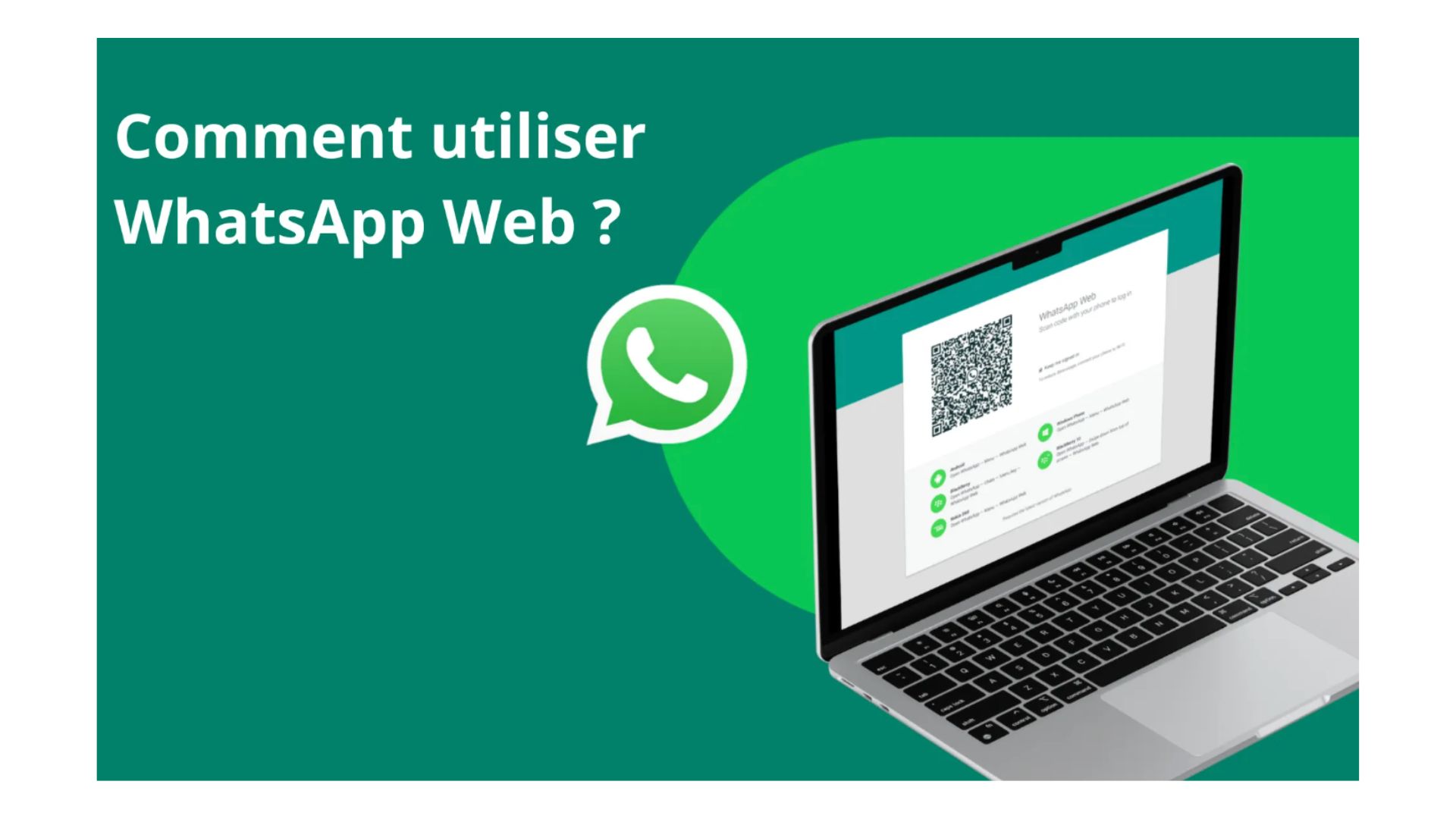
WhatsApp Web est l'extension navigateur de l'application WhatsApp mobile. Elle permet d'accéder à l'intégralité de ses conversations, de ses groupes et depuis 2026 de ses appels audio et vidéo, directement depuis un ordinateur, sans installer d'application. Il suffit d'ouvrir un navigateur à l'adresse web.whatsapp.com et de lier son compte mobile.
WhatsApp Web fonctionne sur tous les navigateurs majeurs : Google Chrome, Mozilla Firefox, Microsoft Edge, Safari et Opera. Il est compatible Windows, macOS et Linux, et s'ouvre également depuis une tablette via le mode bureau du navigateur.
WhatsApp Web, WhatsApp Desktop, WhatsApp mobile : quelle différence ?
La confusion est fréquente, mais la distinction est nette.
- WhatsApp mobile : l'application installée sur smartphone (iOS ou Android). C'est l'application principale, celle qui porte votre compte et votre numéro de téléphone.
- WhatsApp Web : la version accessible depuis un navigateur, sans installation. Idéale pour un poste partagé ou un usage ponctuel.
- WhatsApp Desktop : l'application native à télécharger pour Windows et macOS. Plus rapide, avec des notifications système et un meilleur support des appels, mais elle nécessite une installation.
Les trois partagent le même compte et la même logique de liaison : votre compte mobile reste le pivot, les autres appareils s'y connectent via le menu Appareils liés. Vous pouvez connecter jusqu'à 4 appareils simultanément au même compte WhatsApp.
Se connecter à WhatsApp Web en 2026 : les trois méthodes
Depuis 2024, WhatsApp propose plusieurs voies de connexion pour s'adapter à tous les usages. Voici les trois méthodes actuelles, de la plus classique à la plus moderne.
Méthode 1 : la connexion par QR code (la plus courante)
C'est la méthode historique et celle qui reste par défaut. Le principe est simple : votre téléphone joue le rôle de clé d'authentification.
- Ouvrez web.whatsapp.com dans votre navigateur. Un QR code apparaît à l'écran.
- Sur votre téléphone, ouvrez WhatsApp, puis allez dans Réglages (iOS) ou touchez les trois points en haut à droite (Android).
- Sélectionnez Appareils liés, puis Lier un appareil.
- Scannez le QR code affiché sur votre ordinateur avec l'appareil photo de votre téléphone.
- La session s'ouvre en quelques secondes. Vos conversations se synchronisent instantanément.
Le QR code est régénéré toutes les quelques secondes pour des raisons de sécurité. Si vous ne scannez pas à temps, il suffit de cliquer sur le code pour le rafraîchir.
Méthode 2 : la connexion par numéro de téléphone et code à 8 chiffres
Ajoutée en 2023 et généralisée depuis, cette méthode est devenue la plus pratique pour ceux qui n'ont pas leur téléphone à portée (batterie déchargée, téléphone dans un autre pièce, connexion dégradée). Elle évite d'avoir à jongler entre écran et caméra.
- Sur web.whatsapp.com, cliquez sur Se connecter avec un numéro de téléphone sous le QR code.
- Saisissez votre numéro au format international.
- WhatsApp affiche un code à 8 chiffres à l'écran de votre ordinateur.
- Sur votre téléphone, WhatsApp ouvre une notification demandant de saisir ce code. Reportez les 8 chiffres.
- La session s'ouvre.
Méthode 3 : la reconnexion par passkey
Nouveauté 2026 : WhatsApp prend en charge l'authentification par passkey (Windows Hello, Face ID, Touch ID, empreinte digitale). Une fois votre premier couplage effectué, les reconnexions suivantes sur le même appareil se font sans QR code et sans code à 8 chiffres, par simple validation biométrique. Le QR code reste en revanche nécessaire pour lier un nouvel équipement.
|
Sécurité : les bons réflexes • Ne scannez jamais un QR code WhatsApp sur un écran inconnu (magasin, cybercafé, écran d'un tiers). Toute personne qui scanne votre QR accède à vos conversations. • Vérifiez régulièrement la liste de vos Appareils liés sur votre téléphone. Vous pouvez révoquer à distance n'importe quelle session active. • WhatsApp envoie désormais une alerte de sécurité lors d'une connexion suspecte ou sur un réseau non sécurisé. Ne l'ignorez pas. • Sur un poste partagé, déconnectez-vous systématiquement depuis le menu trois points > Se déconnecter. |
|
Vous n'avez pas le temps de gérer cette stack technique seul ? WhatsApp Web, WhatsApp Business, double ligne, tableau de bord client sur messagerie : en réalité, chaque outil a sa logique, son paramétrage et ses limites. Plateya vous met en relation avec un assistant ou un office manager freelance qui installe, paramètre et maintient votre écosystème de communication à votre place. |
Les nouveautés WhatsApp Web à connaître en 2026
WhatsApp Web a longtemps traîné un retard sur l'app mobile. Ce retard est largement comblé en 2026. Voici les évolutions les plus structurantes pour un usage professionnel.
Les appels audio et vidéo arrivent nativement dans le navigateur
C'est la nouveauté majeure de mars 2026. Jusque-là, WhatsApp Web se limitait aux échanges écrits : pour passer un appel audio ou vidéo, il fallait basculer sur l'app desktop ou sur le téléphone. Ce verrou saute. Vous pouvez désormais passer et recevoir des appels directement depuis votre navigateur, avec notifications dédiées, et les appels conservent le chiffrement de bout en bout. Meta travaille en parallèle sur les appels de groupe en version Web et sur les liens d'appel partageables, à cliquer pour rejoindre une conversation audio ou vidéo, à la manière de Google Meet ou Teams.
Meta AI intégré : génération d'images et reformulation
L'assistant Meta AI (basé sur le modèle Llama) est présent dans WhatsApp Web depuis 2025 et s'enrichit en 2026 avec deux fonctions utiles pour un contexte pro : la génération d'images à partir d'une description textuelle, directement dans une discussion, et la reformulation de messages. En tapant @MetaAI écrire autrement, vous pouvez changer le ton d'un message (professionnel, décontracté, humoristique) ou corriger l'orthographe avant envoi. Les échanges avec l'assistant sont chiffrés de bout en bout, et son icône reste masquable dans les paramètres.
Un panneau de confidentialité unifié
Depuis début 2026, tous les réglages de confidentialité (photo de profil, dernière connexion, statut, vu à, accusés de lecture, statut en ligne) sont regroupés dans un panneau unique. Fini la chasse aux cases à cocher dispersées dans cinq sous-menus. Accessible depuis Paramètres > Confidentialité avancée.
Sécurité renforcée : passkeys, journal de connexions, mot de passe optionnel
WhatsApp ajoute plusieurs couches de sécurité utiles en environnement professionnel :
- Passkey : reconnexion sans QR code sur un appareil déjà autorisé, via biométrie.
- Journal des connexions web consultable depuis le mobile, avec révocation à distance de n'importe quelle session.
- Alertes de sécurité automatiques sur tentatives suspectes ou réseaux non sécurisés.
- Mot de passe optionnel (6 à 20 caractères, lettres et chiffres) en complément de la vérification en deux étapes, déployé à partir de mars 2026.
Les petits plus qui changent le quotidien
- Étiquettes de membre personnalisables dans les discussions de groupe : vous pouvez désormais apparaître sous différents libellés selon les groupes.
- Stickers de texte créés depuis la barre de recherche, à partir de n'importe quel mot
- Rappels d'événements : les organisateurs peuvent programmer une notification pour tous les invités.
- Archivage intelligent : WhatsApp propose automatiquement d'archiver les groupes inactifs depuis plusieurs semaines.
- Formatage spoiler : encadrer un texte avec || le masque jusqu'à ce que le destinataire clique dessus.
- Meta AI : résumés de conversations sur mobile pour les groupes à forte activité, optionnels et désactivables. Pas encore déployés sur le web en avril 2026.
- Publicités : Meta a commencé à déployer des chaînes et statuts sponsorisés à partir de mars 2026. Ces formats restent cantonnés à l'onglet Actus et sont étiquetés Sponsorisé.
- Abonnement Premium en cours de lancement. Les contours exacts (fonctions réservées, tarif) ne sont pas encore stabilisés.
Zoom : les chaînes WhatsApp, la révolution discrète du community building
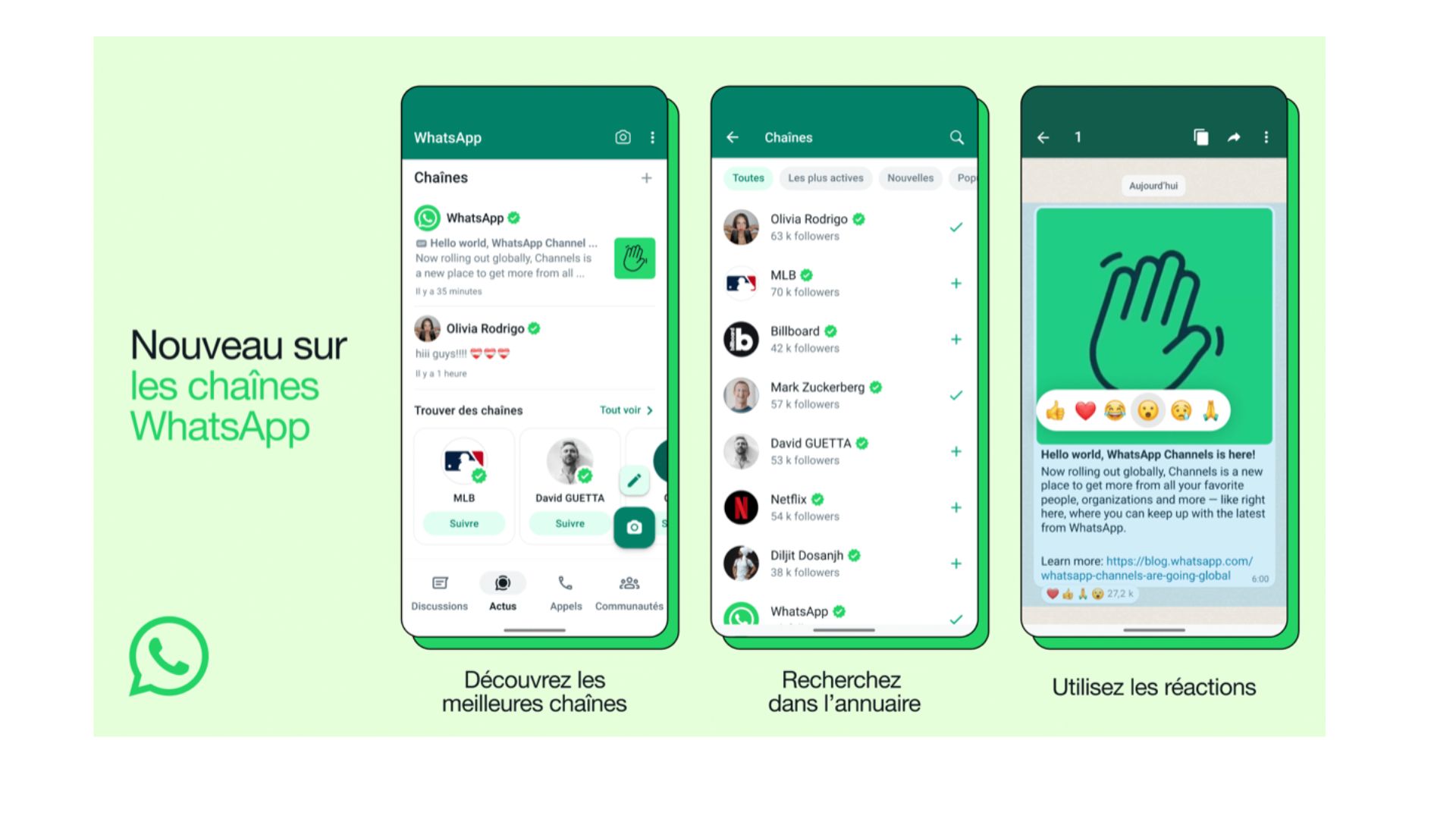
Lancées fin 2023, massivement adoptées en 2025 et 2026, les chaînes WhatsApp ont changé la logique de diffusion sur la plateforme. Là où un groupe fonctionne en many-to-many (tout le monde peut répondre, tout le monde voit tout), une chaîne fonctionne en one-to-many : l'administrateur publie, les abonnés lisent, réagissent par emoji, mais ne peuvent pas poster. C'est le format newsletter, en messagerie, avec un taux d'ouverture proche de 98 %.
Trois raisons pour lesquelles les dirigeants de TPE/PME s'y intéressent sérieusement :
- Audience captive, sans algorithme : contrairement à LinkedIn ou Instagram, WhatsApp n'applique pas de filtrage sur ce qui apparaît dans le fil. Si on est abonné, on reçoit.
- Zéro bruit concurrentiel : pas de publicités (pour l'instant) entre vos contenus et vos abonnés, pas de contenus d'autres créateurs qui pollue votre flux.
- Ancrage conversationnel : être dans WhatsApp, c'est être dans l'app déjà ouverte dans la journée de vos abonnés, pas dans un onglet de plus.
Pour comprendre l'ampleur de ce shift, sa mécanique et la façon de bâtir une chaîne qui convertit (plutôt qu'une chaîne qui dort), nous avons publié une analyse dédiée : Chaînes WhatsApp : la révolution discrète du community building.
Zoom : WhatsApp vs WhatsApp Business, toutes les différences
C'est la question que posent neuf dirigeants de TPE sur dix qui commencent à utiliser WhatsApp pour leur activité : quelle est la vraie différence entre l'application perso et la version Business ? La réponse courte : l'interface et les messages se ressemblent, mais tout ce qui structure une relation commerciale (profil vérifié, catalogue, automatisation, tri par étiquettes, statistiques) n'existe que côté Business. Tableau comparatif complet.
|
Fonctionnalité |
WhatsApp (perso) |
WhatsApp Business |
|
Usage principal |
Communication privée entre particuliers |
Communication commerciale TPE/PME |
|
Profil entreprise (nom, adresse, horaires, site) |
Non |
Oui, vérifié après validation du numéro |
|
Catalogue de produits/services |
Non |
Oui, jusqu'à 500 articles |
|
Messages d'accueil et d'absence automatiques |
Non |
Oui, paramétrables |
|
Réponses rapides (raccourcis) |
Non |
Oui, jusqu'à 50 raccourcis |
|
Étiquettes de conversation colorées |
Non |
Oui, pour trier clients, devis, SAV |
|
Statistiques de messages |
Non |
Oui, envoyés, délivrés, lus |
|
Listes de diffusion |
Oui, limitées |
Oui, jusqu'à 256 contacts par liste |
|
Lien click-to-chat (wa.me) |
Oui |
Oui, souvent utilisé pour pub et CTA |
|
Chiffrement de bout en bout |
Oui |
Oui |
|
Version Web et Desktop |
Oui |
Oui |
|
Nombre d'agents simultanés |
1 compte = 1 utilisateur principal |
Jusqu'à 4 appareils liés, pas d'équipe structurée |
|
Automatisation avancée, chatbot, CRM |
Non |
Non (c'est le rôle de l'API WhatsApp Business) |
|
Conformité RGPD pour gros volumes |
Non adapté |
Insuffisant, API requise |
|
Tarif |
Gratuit |
Gratuit, puis facturation au-delà de 1 000 conversations/mois via API |
À retenir pour choisir
- WhatsApp classique reste pertinent pour un indépendant qui échange avec quelques dizaines de clients par mois et ne veut pas structurer un flux commercial. Limite : vos clients ne distinguent pas un message pro d'un message perso, et vos conversations se mélangent.
- WhatsApp Business devient indispensable dès que vous dépassez 20 à 30 conversations clients par semaine, que vous voulez afficher un profil pro vérifié, mettre en avant un catalogue, ou classer vos conversations par étape (prospect, devis envoyé, commande payée, SAV).
- L'API WhatsApp Business (via un fournisseur comme Sinch, Trengo, Brevo, Twilio) est l'étage au-dessus : équipe de plusieurs agents, intégration CRM, chatbots, conformité RGPD, automatisations avancées. Réservée aux structures qui dépassent 1 000 conversations par mois et qui veulent scaler.
|
Le piège à éviter Un numéro = une seule application. Vous ne pouvez pas installer WhatsApp et WhatsApp Business sur le même téléphone avec le même numéro. Il faut un numéro dédié à l'activité pro, distinct de votre numéro personnel. D'où la question suivante : comment avoir les deux sur un seul téléphone ? |
Zoom : comment avoir WhatsApp Pro sur votre téléphone perso ?
Vous voulez séparer vos échanges clients de vos conversations de famille, sans acheter un deuxième téléphone. C'est parfaitement faisable, avec trois approches qui se complètent.
Option 1 : la double SIM (physique ou eSIM)
La majorité des smartphones récents (iPhone à partir du XS, Pixel à partir du 3, Galaxy depuis le S20, etc.) acceptent deux lignes simultanément : une SIM physique + une eSIM, ou deux eSIM. Vous ajoutez une deuxième ligne auprès de votre opérateur (ou chez un Free, Bouygues, SFR, Orange ou un MVNO type Prixtel pour quelques euros par mois), vous installez WhatsApp Business à côté de votre WhatsApp perso, et chaque application se rattache à une ligne distincte.
Avantages : qualité d'appel native en GSM, numéro visible pendant les appels, portabilité simple si vous changez d'opérateur, SMS de vérification reçus sans difficulté sur tous les services (banque, impôts, etc.).
Inconvénients : vous payez un abonnement opérateur supplémentaire même si vous n'utilisez la ligne que pour la vérification WhatsApp. Vous exposez votre ligne pro aux mêmes aléas que votre ligne perso (couverture, opérateur).
Option 2 : un numéro virtuel avec Onoff
Onoff est l'application française de référence pour obtenir un second numéro de téléphone sans carte SIM supplémentaire, directement depuis son téléphone. Tarif indicatif : environ 3,99 € par mois pour un numéro français, avec appels et SMS illimités. Idéal pour créer une ligne pro dédiée que vous pouvez activer et désactiver à volonté, ce qui est le sens même du nom : on/off.
Le process pour lier Onoff à WhatsApp Business :
- Téléchargez Onoff depuis l'App Store ou Google Play, abonnez-vous et choisissez votre numéro.
- Installez WhatsApp Business à côté de votre WhatsApp perso.
- Lors de la vérification WhatsApp Business, saisissez votre numéro Onoff.
- Choisissez la vérification par appel vocal : Onoff vous lit le code, vous le saisissez dans WhatsApp Business.
- Votre compte pro est actif, distinct de votre compte perso, sur le même téléphone.
Avantages : aucune SIM supplémentaire, numéro désactivable si vous arrêtez l'activité, fonctionne aussi pour WhatsApp, Signal, Telegram et les vérifications de comptes en ligne, accessible depuis n'importe quel smartphone et même un navigateur web.
Inconvénients : qualité d'appel dépendante de la connexion data, certains services bancaires ou administratifs peuvent refuser les numéros virtuels, et les retours d'usage remontent des problèmes de stabilité serveur ponctuels. À tester avant de le rendre officiel sur vos supports commerciaux.
Option 3 : se faire accompagner par un assistant pour installer la stack
Le double SIM, Onoff, WhatsApp Business, les réponses automatiques, les étiquettes, le catalogue, les liens wa.me, l'intégration avec votre outil de prise de rendez-vous : mis bout à bout, cela représente 4 à 8 heures de paramétrage initial, puis une maintenance régulière pour ajuster les automatismes, mettre à jour le catalogue, suivre les conversations.
La plupart des dirigeants de TPE/PME perdent ces heures sans le vouloir, les font mal, ou y renoncent. C'est exactement le type de tâche qu'un assistant freelance, un office manager ou un OBM (online business manager) règle proprement et rapidement. Installation, paramétrage, formation rapide du dirigeant, puis suivi mensuel.
|
Installer votre stack WhatsApp Pro sans y passer vos soirées Plateya met en relation les dirigeants de TPE/PME avec des assistants, office managers et OBM freelances sélectionnés. Ils installent, paramètrent et maintiennent votre écosystème WhatsApp (perso + pro), vos outils de messagerie, votre CRM, et plus largement toute la stack technique qui absorbe vos soirées sans valeur ajoutée. |
Questions fréquentes sur WhatsApp Web
L'adresse officielle de WhatsApp Web, c'est bien web.whatsapp.com ?
Oui. L'URL officielle est web.whatsapp.com. Méfiez-vous des sites qui promettent une version téléchargeable : WhatsApp Web ne s'installe pas, il s'utilise dans un navigateur. Ne saisissez jamais votre numéro ou ne scannez jamais un QR code ailleurs que sur cette URL officielle.
WhatsApp Web fonctionne-t-il sans que mon téléphone soit allumé ?
Oui depuis le déploiement du mode multi-appareils. Votre téléphone n'a plus besoin d'être connecté en permanence. Vos conversations restent synchronisées sur vos appareils liés pendant plusieurs jours. Si vous n'utilisez pas votre compte sur mobile pendant plus de 14 jours, WhatsApp déconnecte automatiquement vos appareils liés pour des raisons de sécurité.
Combien d'appareils puis-je lier à mon compte WhatsApp ?
Jusqu'à 4 appareils liés simultanément (ordinateurs, tablettes, navigateurs web), plus le téléphone principal. Vous gérez la liste depuis Paramètres > Appareils liés sur votre téléphone, avec la possibilité de révoquer à distance n'importe quelle session.
Les appels audio et vidéo marchent-ils sur WhatsApp Web ?
Oui à partir de mars 2026. Le déploiement a démarré progressivement. Les appels un à un sont disponibles, les appels de groupe et les liens d'appel partageables sont en cours de déploiement. Les conversations audio et vidéo restent chiffrées de bout en bout.
Puis-je utiliser WhatsApp Web et WhatsApp Business Web en même temps ?
Oui, à condition que les deux comptes soient liés à deux numéros différents. Ouvrez WhatsApp Web dans un navigateur et WhatsApp Business Web dans un second navigateur (par exemple Chrome pour l'un et Firefox pour l'autre), ou utilisez un profil de navigateur séparé.
WhatsApp Business est-il payant ?
L'application WhatsApp Business est gratuite. Une facturation apparaît à partir de 1 000 conversations par mois uniquement pour ceux qui utilisent l'API WhatsApp Business (donc typiquement les PME qui passent par un fournisseur type Trengo, Brevo, Sinch ou Twilio). L'application mobile gratuite reste largement suffisante pour une TPE.
Est-il sûr de scanner un QR code WhatsApp Web sur un ordinateur public ?
Techniquement c'est sécurisé, mais c'est à vos risques. Toute personne qui vous tend un QR code WhatsApp et vous demande de le scanner accède à l'intégralité de vos conversations. Ne scannez jamais un QR code sur un écran inconnu, et déconnectez-vous systématiquement à la fin d'une session sur un poste partagé.
Comment se déconnecter à distance de WhatsApp Web si j'ai oublié de me déconnecter ?
Depuis votre téléphone : Paramètres > Appareils liés > touchez la session à déconnecter > Se déconnecter. La révocation est immédiate.
Peut-on utiliser WhatsApp Web sans téléphone portable ?
Non. La création et la liaison d'un compte WhatsApp restent liées à un numéro de téléphone mobile. En revanche, une fois la liaison effectuée, votre téléphone peut rester éteint ou hors ligne pendant plusieurs jours sans que WhatsApp Web ne vous déconnecte.
Meta AI est-il activé automatiquement dans WhatsApp Web ?
Meta AI apparaît par défaut dans la barre de recherche et peut être invoqué par @MetaAI dans une conversation. Il est masquable depuis Paramètres > Confidentialité avancée, et les résumés automatiques de conversations ne sont pas activés sur la version web en avril 2026.
En résumé : faire de WhatsApp Web un outil, pas un gadget
WhatsApp Web n'est plus la version dégradée de l'app mobile qu'il a longtemps été. En 2026, avec les appels audio et vidéo nativement dans le navigateur, Meta AI, les passkeys et le panneau de confidentialité unifié, il est devenu un véritable poste de travail conversationnel. À condition de s'y installer proprement : compte perso et compte pro séparés, WhatsApp Business bien paramétré, stack technique sous contrôle.
Ce qui distingue un dirigeant qui gagne du temps grâce à WhatsApp d'un dirigeant qui en perd, ce n'est pas l'outil. C'est la qualité du paramétrage initial et la rigueur du suivi. Les deux peuvent se déléguer.
|
Déléguez l'installation et la maintenance de votre stack communication Plateya connecte les dirigeants de TPE/PME avec des freelances sélectionnés : assistants, office managers, OBM, consultants spécialisés. WhatsApp, CRM, outils de messagerie, agenda, suivi commercial : vous définissez le périmètre, nous trouvons le bon profil, vous regagnez vos soirées. |



Elodie
Merci beaucoup
Le 24 Aoû 2026
Inoussa
Le 10 Sep 2026