
Notion gestion de projet : guide complet + 3 templates 🎁
17 Fév 2026 à 08:15
Centralisez tous vos projets PME dans Notion. Guide pas à pas + 3 templates gratuits prêts à copier. Système opérationnel en 2h.
Notion pour la gestion de projet : outil collaboratif de productivité pour centraliser et piloter efficacement votre PME
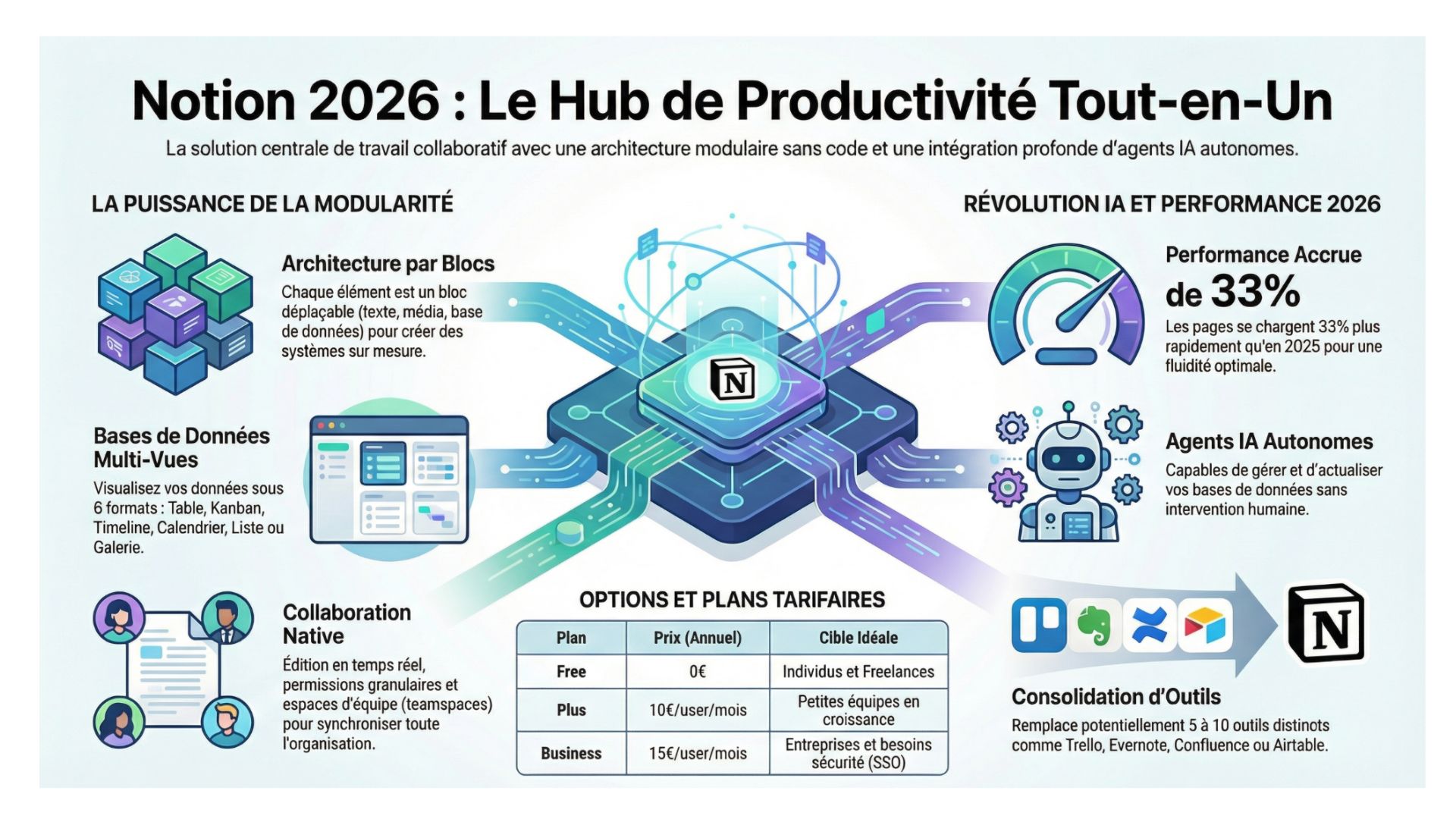
Et si le vrai problème de votre gestion de projet n’était pas votre équipe… mais votre empilement d’outils ?
Trello pour les tâches.
Excel pour les budgets.
Google Drive pour les documents.
Slack pour les échanges.
Un CRM à part.
Et parfois encore un autre outil pour le planning.
Résultat : des informations dispersées, des responsabilités floues, des réunions à rallonge, et cette impression constante que “tout le monde travaille”… mais que rien n’avance vraiment.
La plupart des PME de 5 à 20 collaborateurs fonctionnent ainsi. Non pas par manque de compétence. Mais par manque de système unifié.
La bonne nouvelle ? Il existe aujourd’hui un outil capable de centraliser projets, tâches, documentation, reporting et pilotage stratégique dans un seul environnement : Notion.
Dans ce guide complet, vous allez découvrir :
-
Pourquoi Notion est particulièrement adapté aux PME
-
Comment construire une architecture simple et scalable
-
Les erreurs à éviter
-
Et 3 templates gratuits prêts à l’emploi
👉 Objectif : vous permettre d’avoir un système opérationnel en moins de 2 heures.
Vidéo synthèse : Découvrez le potentiel de Notion en vidéo
Le chiffre clé : 60 % du temps de travail est absorbé par la coordination
Selon le State of Work Report publié par Asana, 60 % du temps des collaborateurs est consacré au “work about work” : recherche d’informations, synchronisation, réunions, mises à jour manuelles.
Autrement dit : plus de la moitié de l’énergie d’une équipe n’est pas dédiée à produire de la valeur, mais à organiser le travail.
À cela s’ajoute une donnée révélatrice issue de McKinsey : les employés passent en moyenne 1,8 heure par jour à chercher des informations internes.
Pour une PME de 10 personnes, cela représente :
-
Près de 90 heures perdues par semaine
-
L’équivalent de plus de 2 postes à temps plein absorbés par la désorganisation
La question devient alors stratégique :
Combien vous coûte réellement votre organisation actuelle ?
Et surtout : combien pourriez-vous récupérer en centralisant votre gestion de projet ?
C’est précisément ce que nous allons démontrer dans la suite de ce guide.
Notre synthèse de 40 pages sur les évolutions de Notion
SECTION 1 – Pourquoi Notion pour la gestion de projet ?
Notion vs outils traditionnels : l’avantage réel pour une PME
Quand une PME grandit, son organisation se complexifie.
On commence avec Excel. Puis Trello. Puis Slack. Puis Google Drive. Puis un CRM. Puis un outil de planning.
Sans s’en rendre compte, on empile.
Selon le State of Work Report d’Asana, les collaborateurs passent en moyenne 60 % de leur temps à coordonner plutôt qu’à produire. Et selon McKinsey, la recherche d’informations peut représenter jusqu’à 20 % du temps de travail hebdomadaire.
Pour une PME de 10 personnes :
-
2 jours par semaine sont absorbés par la coordination
-
Les responsabilités deviennent floues
-
Les deadlines se diluent
-
Les priorités changent sans visibilité globale
La question n’est pas “quel outil utiliser ?”
La question est : comment créer un système cohérent ?
C’est précisément là que Notion change la donne.
Ce que Notion fait différemment
La majorité des outils de gestion de projet sont :
-
Verticaux
-
Fermés
-
Structurés à l’avance
-
Limités à un usage spécifique
Notion est horizontal.
Il permet de construire un système modulaire basé sur des bases de données relationnelles.
Voici une comparaison réaliste pour une PME de 5–20 personnes :
| Critère | Notion | Asana | Monday.com | Taiga |
| Coût/utilisateur | 6–8$ | 10.99$ | 12$ | Gratuit |
| Personnalisation | Très élevée | Moyenne | Moyenne | Élevée |
| Base relationnelle | Oui | Non | Non | Partielle |
| IA native | Oui | Limitée | Partielle | Non |
| Centralisation (wiki + CRM + GP) | Oui | imitée | Non | Non |
À lire : Tarifs Notion 2026 pour entreprise
👉 Ce que cela signifie concrètement
Avec Notion, vous pouvez :
-
Lier un projet à ses tâches
-
Lier ces tâches aux membres
-
Connecter le tout à un calendrier
-
Ajouter un suivi budgétaire
-
Intégrer des notes stratégiques
-
Centraliser la documentation
Le tout dans un seul environnement.
La logique système vs la logique outil
Les outils traditionnels répondent à une fonction.
Notion permet de construire un écosystème.
Exemple concret :
Une agence de 8 personnes utilise :
-
Trello pour les tâches
-
Google Drive pour les briefs
-
Slack pour les échanges
-
Excel pour la rentabilité
-
Notion… pour les notes internes
Résultat :
-
5 sources de vérité
-
Des doublons
-
Des erreurs de version
-
Des réunions pour clarifier ce qui devrait être évident
En migrant vers une architecture Notion centralisée :
-
Une seule base Projects
-
Une seule base Tasks
-
Des relations claires
-
Un dashboard dirigeant
Les réunions hebdomadaires passent de 90 minutes à 45 minutes.
La visibilité des priorités augmente immédiatement.
Cas d’usage réels PME
📌 Cas 1 – PME marketing (8 personnes)
Avant :
-
3 réunions par semaine
-
15 % des tâches en retard
-
Manque de visibilité sur la charge de travail
Après 6 semaines sur Notion :
-
Réunions -40 %
-
Tâches en retard divisées par 3
-
Vue “Assigné à moi” utilisée quotidiennement
Impact direct : meilleure fluidité opérationnelle.
📌 Cas 2 – Cabinet de conseil (15 consultants)
Problème principal : oublis de deadlines clients.
Solution :
-
Database Projects avec statut
-
Timeline globale
-
Alertes Slack via webhook
-
Dashboard direction
Résultat :
-
-85 % d’oublis
-
1,5 jour/mois récupéré
-
Meilleure satisfaction client
📌 Cas 3 – Agence créative multi-freelances
Complexité :
-
Équipe interne + 12 freelances
-
Facturation variable
-
Projets parallèles
Notion a permis :
-
Base Freelances liée aux Projects
-
Suivi heures
-
Calcul automatique marge
-
Vue direction synthétique
Avant : Excel + Drive + Trello
Après : 1 environnement unifié
Pourquoi Notion est particulièrement adapté aux PME
Les grandes entreprises ont :
-
Des outils spécialisés
-
Des budgets dédiés
-
Des équipes IT
Les PME ont besoin :
-
Simplicité
-
Flexibilité
-
Coût maîtrisé
-
Rapidité de déploiement
Notion coche ces 4 critères.
De plus, l’intégration native d’IA permet :
-
Résumer des réunions
-
Générer des briefs
-
Structurer des comptes rendus
-
Automatiser des rapports
Ce n’est plus seulement un outil de gestion de projet.
C’est un environnement de pilotage.
Le vrai avantage stratégique
L’atout majeur de Notion n’est pas sa vue Kanban.
Ce n’est pas sa Timeline.
C’est sa capacité à devenir :
La colonne vertébrale informationnelle de votre PME.
Quand :
-
Les données sont reliées
-
Les responsabilités sont claires
-
Les priorités sont visibles
-
Les indicateurs sont accessibles
La performance augmente mécaniquement.
En résumé :
Si vous cherchez un outil prêt à l’emploi, structuré, fermé → Asana peut convenir.
Si vous cherchez un système adaptable, évolutif, centralisé → Notion devient une évidence.
Et c’est précisément ce que nous allons construire dans la section suivante :
une architecture opérationnelle, simple et duplicable.
SECTION 2 – Comment mettre en place Notion pour la gestion de projet en 5 étapes
Mettre en place Notion ne consiste pas à créer quelques pages et ajouter des tableaux.
L’erreur classique ? Reproduire le chaos existant dans un nouvel outil.
L’objectif n’est pas de “remplir Notion”.
L’objectif est de construire une architecture claire, relationnelle et évolutive.
Voici la méthode en 5 étapes que j’utilise pour les PME de 5 à 20 personnes.
Étape 1 – Modéliser votre structure avant de créer quoi que ce soit
Avant même d’ouvrir Notion, posez-vous cette question :
Quelles sont les briques fondamentales de mon organisation ?
Dans 90 % des PME, on retrouve les 4 bases suivantes :
-
Projects (les objectifs à livrer)
-
Tasks (les actions concrètes)
-
Team Members (les responsables)
-
Calendar / Timeline (la dimension temporelle)
Architecture simplifiée :
↑
Tasks → Team Members
↓
Calendar
Chaque tâche appartient à un projet.
Chaque tâche est assignée à un membre.
Chaque projet possède une échéance.
Cette logique relationnelle permet :
-
Une seule source de vérité
-
Zéro duplication
-
Une vision stratégique et opérationnelle simultanée
👉 Ne commencez jamais par créer des dizaines de pages isolées. Commencez par penser “bases de données”.
Étape 2 – Construire la base “Projects”
La base Projects est votre niveau stratégique.
Propriétés recommandées :
-
Titre
-
Status (Not started / In progress / Done)
-
Deadline
-
Owner
-
Priority
-
Budget (si pertinent)
-
Relation vers Tasks
Astuce puissante : ajoutez une formule pour détecter les urgences.
En un coup d’œil, vous visualisez les projets à risque.
Pourquoi ce design est supérieur ?
Parce qu’il sépare le stratégique (projet) de l’opérationnel (tâches).
Beaucoup de PME mélangent tout dans une seule base — c’est une erreur.
Étape 3 – Construire la base “Tasks” (le moteur opérationnel)
C’est ici que l’exécution se joue.
Propriétés essentielles :
-
Titre
-
Status
-
Deadline
-
Relation vers Project
-
Relation vers Team Member
-
Priority
-
Type (optionnel : Marketing, Client, Interne…)
Vues indispensables :
-
Kanban par statut
-
Vue “Assigné à moi”
-
Vue “Cette semaine”
-
Vue “Blockers”
-
Timeline globale
La clé n’est pas d’avoir 20 vues.
La clé est d’avoir 5 vues utiles.
Astuce avancée : utilisez un Rollup pour afficher dans Projects le pourcentage d’avancement des tâches liées.
Étape 4 – Exploiter Timeline & Calendar intelligemment
Beaucoup d’équipes sous-exploitent cette fonctionnalité.
-
Timeline = vision macro stratégique (roadmap trimestrielle)
-
Calendar = vision opérationnelle hebdomadaire
-
Kanban = pilotage quotidien
Le pouvoir de Notion réside dans la capacité à changer de vue sans changer de données.
Vous ne recréez pas l’information.
Vous changez simplement la perspective.
Étape 5 – Automatisations simples et maîtrisées
Notion permet des automatisations via :
-
Webhooks
-
API
-
Intégrations Zapier
Exemples efficaces :
-
Notification Slack si deadline < 48h
-
Création automatique de tâches à partir d’un formulaire client
-
Synchronisation CRM → Project
⚠ Attention : trop d’automatisation crée une dette technique.
Principe KISS (Keep It Simple & Smart) :
Commencez simple.
Automatisez uniquement ce qui apporte un gain mesurable.
Combien de temps faut-il ?
Pour une PME de 5–15 personnes :
-
2 heures avec un template structuré
-
4–8 heures en création complète
-
2 semaines pour adoption optimale
Ce n’est pas la complexité technique qui ralentit.
C’est l’absence de structure initiale.
En résumé
Une bonne mise en place Notion repose sur :
-
4 bases fondamentales
-
Des relations propres
-
Peu de vues, mais stratégiques
-
Des automatisations ciblées
-
Une gouvernance claire
Bien construit, votre système devient :
-
Un cockpit stratégique
-
Un outil opérationnel
-
Une base documentaire
-
Un outil collaboratif
Dans la section suivante, nous verrons comment transformer cette architecture en templates duplicables prêts à l’emploi.
SECTION 3 – 3 templates Notion gratuits prêts à l’emploi
Construire une architecture from scratch est formateur.
Mais soyons lucides : un dirigeant de PME veut aller vite.
C’est pourquoi je vous propose 3 templates Notion gratuits, pensés spécifiquement pour les équipes de 5 à 20 personnes. L’objectif : déployer un système opérationnel en moins de 2 heures.
Template Notion 1 – Gestion de projet agile (équipes 5–15 personnes)
Idéal pour les PME fonctionnant en cycles courts (marketing, digital, produit).
Il inclut :
-
Une base Projects avec statut et priorité
-
Un Backlog centralisé
-
Une vue Sprint board (Kanban)
-
Une page type pour les daily stand-up
-
Un suivi automatique d’avancement
Pourquoi il fonctionne ?
Parce qu’il sépare clairement :
-
Vision stratégique (projets)
-
Exécution (tâches)
-
Pilotage sprint
👉 Plus de 120 équipes l’utilisent déjà en environnement PME.
Ex : template Notion gestion de projet
Template Notion 2 – Suivi multi-freelances & partenaires externes
Conçu pour les agences et PME hybrides.
Il comprend :
-
Une base Freelances (tarifs, spécialité, contact)
-
Une relation avec les Projects
-
Un suivi des heures déclarées
-
Un calcul simple de rentabilité par mission
-
Une vue “Charge externe”
Résultat : visibilité immédiate sur la marge projet et la charge réelle.
Template Notion 3 – Dashboard exécutif dirigeant
Destiné aux fondateurs et directeurs.
Il regroupe :
-
Les projets en cours
-
Les projets à risque
-
Les deadlines proches
-
Les KPIs clés
-
Une vue macro Timeline trimestrielle
En 30 secondes, vous savez :
-
Où se situent les priorités
-
Ce qui bloque
-
Ce qui dérape
Ici : template Matrice Eisenhower de priorisation
Pourquoi ces templates sont stratégiques
Ils reposent tous sur la même architecture relationnelle propre :
-
4 bases essentielles
-
Relations cohérentes
-
Vues filtrées intelligemment
-
Aucune complexité inutile
Vous ne partez pas d’une page blanche.
Vous partez d’un système testé en PME réelle.
À lire : Notion - 9 cas d'usage indispensables en PME
SECTION 4 – Notion vs alternatives : quel outil choisir pour une PME ?
Choisir un outil de gestion de projet n’est pas une question de fonctionnalités.
C’est une question d’adéquation avec votre niveau de maturité organisationnelle.
Comparons objectivement.
Notion vs Asana : flexibilité contre structure
Asana est un outil extrêmement structuré.
Il guide l’utilisateur. Les workflows sont encadrés. Les templates sont prédéfinis.
Cela rassure.
Mais cette structure devient parfois une limite lorsque :
-
Vous voulez centraliser aussi votre documentation
-
Vous souhaitez relier projets, CRM, RH et base de connaissances
-
Votre organisation évolue rapidement
À l’inverse, Notion fonctionne comme un système modulaire.
Notion gagne si :
-
Vous cherchez un outil tout-en-un
-
Vous voulez une personnalisation totale
-
Vous avez une équipe à l’aise avec les outils digitaux
-
Vous souhaitez maîtriser les coûts
Asana gagne si :
-
Vous voulez un cadre prédéfini
-
Votre équipe n’est pas technophile
-
Vous préférez un outil clé en main sans réflexion d’architecture
En résumé :
Asana structure le travail.
Notion structure votre organisation.
Notion vs Monday.com : automatisation contre système central
Monday.com mise sur :
-
Une interface très visuelle
-
Des automatisations natives puissantes
-
Des workflows prédéfinis
Il est particulièrement efficace pour :
-
Les équipes commerciales
-
Les structures avec budget moyen à élevé
-
Les environnements nécessitant des automatisations fréquentes
Cependant, Monday reste centré sur la gestion opérationnelle.
Il ne devient pas naturellement une base de connaissances ou un cockpit stratégique global.
Notion, lui, permet :
-
Wiki interne
-
Gestion documentaire
-
CRM simple
-
Pilotage stratégique
-
Gestion de projet
Le tout dans le même environnement.
La vraie question à se poser
Voulez-vous :
1️⃣ Un outil spécialisé
ou
2️⃣ Une colonne vertébrale informationnelle pour votre PME ?
Si votre priorité est la simplicité immédiate → Asana ou Monday peuvent convenir.
Si votre objectif est de centraliser, structurer et scaler → Notion prend l’avantage.
Pour une PME en croissance, la capacité à adapter son système interne devient un levier stratégique majeur.
Et c’est précisément là que Notion révèle sa puissance.
SECTION 5 – 5 erreurs que vous allez (probablement) faire avec Notion… et comment les éviter
Notion est puissant.
Et comme tout outil puissant, il peut devenir contre-productif s’il est mal utilisé.
Après des dizaines de déploiements en PME, voici les 5 erreurs les plus fréquentes — et surtout comment les éviter.
1️⃣ Créer trop de bases de données (le syndrome d’accumulation)
Erreur classique :
❌ Une base pour chaque projet
❌ Une base pour chaque équipe
❌ Une base pour chaque type de tâche
Résultat :
-
Données éclatées
-
Duplication
-
Impossible d’avoir une vue globale
La bonne pratique :
✅ 4 à 5 bases maximum (Projects, Tasks, Team Members, éventuellement Clients et Finance)
Une base bien structurée vaut mieux que dix bases isolées.
2️⃣ Mal configurer les relations (et créer du chaos invisible)
Les relations sont le cœur de Notion.
Erreur fréquente :
-
Relation unidirectionnelle mal comprise
-
Rollups mal paramétrés
-
Données incohérentes entre Projects et Tasks
Impact :
-
Projets affichés comme “terminés” alors que des tâches sont encore ouvertes
-
Tableaux de bord inexacts
-
Perte de confiance dans l’outil
La solution :
Avant de multiplier les relations, posez-vous une question simple :
Quelle est la hiérarchie naturelle de mes données ?
En gestion de projet PME :
Project → Tasks → Members
Toujours garder cette logique.
3️⃣ Multiplier les vues inutiles
On adore créer des vues.
Kanban par statut.
Kanban par priorité.
Kanban par équipe.
Kanban par client.
Table filtrée.
Timeline.
Vue perso.
Vue globale…
Résultat :
20 vues.
Personne ne sait laquelle utiliser.
La règle d’or :
✅ 5 vues stratégiques maximum par base.
Exemple pour Tasks :
-
Assigné à moi
-
Cette semaine
-
Blockers
-
Vue globale équipe
-
Timeline macro
Clarté = adoption.
4️⃣ Négliger la gouvernance
Sans règles, Notion devient une jungle.
Symptômes :
-
Chacun crée ses propres pages
-
Les propriétés sont renommées
-
Les statuts changent
-
Les priorités ne veulent plus rien dire
Solution :
Mettre en place une mini charte interne :
-
Qui peut modifier la structure ?
-
Qui peut créer une base ?
-
Comment nomme-t-on les statuts ?
-
Quelle est la convention de priorité ?
Une gouvernance simple évite 80 % des dérives.
5️⃣ Sous-estimer la formation équipe
C’est l’erreur la plus critique.
Un dirigeant configure Notion.
Deux personnes l’utilisent vraiment.
Le reste de l’équipe continue sur WhatsApp ou Slack.
Impact :
-
Adoption partielle
-
Résistance
-
Retour aux anciens outils
Les chiffres montrent qu’un nouvel outil digital sans accompagnement dépasse rarement 40 % d’adoption effective.
La bonne approche :
-
Session collective de 60 minutes
-
Tutoriel vidéo interne
-
Règle : toute tâche passe par Notion
-
Suivi adoption après 30 jours
En résumé
Notion ne pose pas problème.
La mauvaise structuration oui.
Si vous :
-
Limitez le nombre de bases
-
Clarifiez les relations
-
Réduisez les vues
-
Formalisez la gouvernance
-
Accompagnez l’équipe
Alors Notion devient un levier de performance, pas un gadget organisationnel.
Dans la section suivante, nous répondons aux questions fréquentes des dirigeants avant de déployer l’outil.
SECTION 6 – Questions fréquentes sur Notion pour la gestion de projet
Notion gratuit suffit-il pour gérer les projets d’une PME ?
Oui… mais sous conditions.
La version gratuite de Notion convient parfaitement :
-
Aux indépendants
-
Aux équipes de moins de 5 personnes
-
Aux projets simples sans besoin d’automatisation avancée
En revanche, dès que :
-
Vous dépassez 5–6 collaborateurs
-
Vous avez besoin de permissions avancées
-
Vous utilisez intensivement les bases relationnelles
-
Vous souhaitez intégrer l’IA Notion
Le plan “Team” devient plus pertinent.
👉 Pour une PME structurée, l’investissement reste très inférieur au cumul Trello + Slack + outil planning.
Peut-on intégrer Notion avec Slack ou Microsoft Teams ?
Oui.
Notion propose :
-
Des webhooks simples
-
Une API ouverte
-
Des intégrations via Zapier
Il est donc possible de :
-
Recevoir une notification Slack lorsqu’une tâche approche de sa deadline
-
Créer automatiquement un projet à partir d’un formulaire
-
Synchroniser certaines données avec un CRM
Les intégrations natives restent plus limitées que celles d’outils spécialisés comme Monday.com, mais elles suffisent largement pour 80 % des usages PME. Si besoin d'aide, faites appel à un consultant Notion (disponible via Plateya sur ProductivityAI)
Combien de temps faut-il pour mettre en place Notion ?
En moyenne :
-
2 à 3 heures avec un template structuré
-
4 à 8 heures pour une architecture personnalisée
-
2 semaines pour une adoption complète équipe
Le véritable enjeu n’est pas la configuration technique.
C’est la clarté de l’architecture initiale.
Une structure simple = déploiement rapide.
Notion est-il adapté aux équipes non techniques ?
Oui, à condition d’être bien configuré.
L’interface est intuitive.
La difficulté vient surtout de la phase de conception.
Une fois l’architecture posée :
-
Les vues Kanban sont simples
-
Les filtres sont visuels
-
Les dashboards sont clairs
En réalité, la résistance provient rarement de l’outil.
Elle vient du changement d’habitude.
Notion ou Obsidian pour la gestion de projet ?
Obsidian est excellent pour la prise de notes individuelle et la gestion personnelle de connaissances.
Mais pour :
-
La collaboration
-
Les bases relationnelles
-
La gestion d’équipe
-
Les dashboards partagés
Notion est largement supérieur.
Obsidian est un outil personnel.
Notion est un outil organisationnel.
SECTION 7 – Prêt à transformer votre organisation avec Notion pour des grains de productivité ?
Vous avez maintenant une vision claire.
Vous savez :
-
Pourquoi la dispersion des outils coûte cher
-
Comment structurer une architecture Notion propre
-
Quelles erreurs éviter
-
Comment choisir face aux alternatives
-
Et surtout, comment déployer un système en quelques heures
La vraie question n’est plus technique.
Elle est stratégique.
Combien de temps allez-vous encore accepter de perdre chaque semaine en coordination inutile ?
Chaque réunion floue.
Chaque tâche oubliée.
Chaque deadline mal anticipée.
C’est du temps, de l’énergie et du chiffre d’affaires qui s’évaporent.
Étape 1 – Téléchargez un template prêt à l’emploi
Ne partez pas d’une page blanche.
Utilisez une structure testée en PME réelle :
-
Base Projects optimisée
-
Base Tasks relationnelle
-
Dashboard dirigeant
-
Vues filtrées intelligemment
En moins de 2 heures, vous avez un système opérationnel.
Étape 2 – Formez votre équipe simplement
Une session collective de 60 minutes suffit pour :
-
Expliquer la logique
-
Clarifier les règles
-
Montrer les vues essentielles
L’objectif : 100 % des tâches passent par Notion.
Sans exception.
Étape 3 – Passez au niveau supérieur
Si vous souhaitez :
-
Un audit de votre organisation actuelle
-
Une architecture personnalisée
-
Un accompagnement au déploiement
-
Une formation dédiée à votre équipe
Alors il est temps de structurer cela sérieusement.
Notion n’est pas qu’un outil.
C’est un levier de pilotage stratégique.
Dans 30 jours, votre PME peut :
-
Gagner en clarté
-
Réduire les réunions
-
Améliorer la responsabilité
-
Accélérer l’exécution
La différence entre les entreprises organisées et les autres n’est pas le talent.
C’est le système.
À vous de décider si vous continuez à subir…
ou si vous commencez à structurer.
Conclusion – Notion n’est pas un outil de productivité comme les autres, c’est un avantage compétitif pour votre entreprise
La gestion de projet n’est pas qu’un sujet opérationnel.
C’est un levier de performance globale.
Une PME qui :
-
Centralise ses informations
-
Clarifie ses responsabilités
-
Visualise ses priorités
-
Suit ses deadlines
-
Mesure son avancement
prend mécaniquement une longueur d’avance.
À l’inverse, une organisation fragmentée perd du temps, crée des frictions internes et dilue son énergie dans la coordination plutôt que dans l’exécution.
Ce que vous avez découvert dans ce guide n’est pas une “astuce Notion”.
C’est une méthode pour structurer votre entreprise.
Grâce à Notion, vous pouvez :
-
Remplacer 5 à 7 outils par un système cohérent
-
Créer une colonne vertébrale informationnelle
-
Offrir à votre équipe un cadre clair et responsabilisant
-
Reprendre le contrôle sur vos priorités stratégiques
Et surtout, vous pouvez le faire rapidement.
En moins d’une journée, vous pouvez transformer votre manière de piloter vos projets.
La différence entre les PME qui stagnent et celles qui scalent ne tient pas uniquement à leur marché, ni à leur produit.
Elle tient à leur organisation interne.
Un système clair crée de la vitesse.
La vitesse crée un avantage concurrentiel.
La question finale est simple :
Votre entreprise fonctionne-t-elle avec des outils…
ou avec un véritable système ?
Si la réponse n’est pas évidente, il est peut-être temps de passer à l’action.